Browser Companion: Monitoring direkt im Browser ohne Tab-Wechsel
Browser Companion: Monitoring direkt im Browser ohne Tab-Wechsel
Du bist gerade auf einer Kunden-Website, prüfst ein Update oder checkst das Design — und plötzlich fragst du dich: "Gab es da nicht letzte Woche einen Alert?" Normalerweise würdest du jetzt ein neues Tab öffnen, dich bei deinem Monitoring-Tool einloggen, die richtige Website suchen und den Status prüfen. Das dauert vielleicht nur 30 Sekunden. Aber wenn du das zehnmal am Tag machst, summiert sich das.
Die pingport Browser Extension — der Browser Companion — löst genau dieses Problem. Eine Website Monitoring Browser Extension, die dir alle relevanten Infos direkt im Browser zeigt. Kein Tab-Wechsel, kein Login, kein Suchen. Einfach die Website besuchen und wissen, was los ist.
Das Problem: Tab-Wechsel kosten mehr als nur Zeit
Jeder Tab-Wechsel ist eine Unterbrechung. Du verlierst den Kontext, dein Gehirn muss sich neu orientieren, und bis du die Information hast, hast du vergessen, was du eigentlich auf der Kunden-Website machen wolltest.
Für Agenturen und Freelancer, die täglich mit mehreren Kunden-Websites arbeiten, ist das ein echtes Produktivitätsproblem:
- Client Review: Du gehst mit dem Kunden die Website durch und willst schnell den Uptime-Status zeigen — Tab-Wechsel zum Dashboard wirkt unprofessionell
- Wartungsrunde: Du arbeitest dich durch 15 Websites und musst bei jeder zwischen Seite und Monitoring hin- und herspringen
- Quick Check: Ein Kunde fragt "Läuft meine Seite gerade?" und du musst erst dein Dashboard finden
- Deployment: Du hast gerade deployed und willst sofort sehen, ob alles läuft
Die Chrome Extension Website Monitoring von pingport macht all das überflüssig. Die Information kommt zu dir — nicht umgekehrt.
Was der Browser Companion kann
Der Browser Companion ist eine schlanke Browser Extension, die sich automatisch aktiviert, wenn du eine Website besuchst, die in deinem pingport-Account hinterlegt ist. Kein manuelles Auslösen, kein Konfigurieren pro Website.
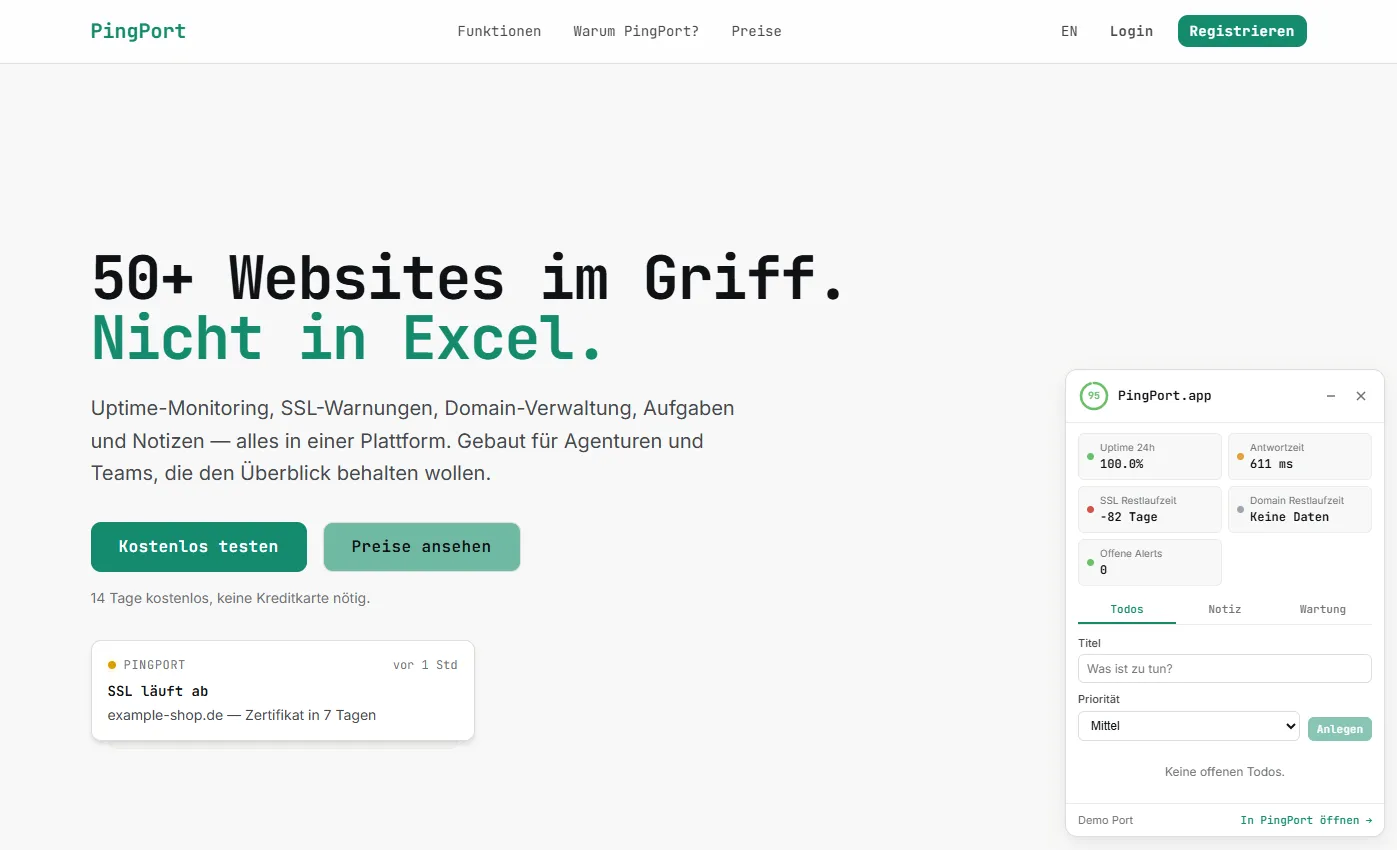
Overlay mit allen wichtigen Infos
Sobald du eine deiner verwalteten Websites besuchst, steht dir ein kleines Overlay zur Verfügung. Ein Klick auf das pingport-Icon und du siehst:
Health Score (0-100) Der aggregierte Gesundheitswert der Website. Grün (80-100), Gelb (50-79) oder Rot (0-49) — auf einen Blick. Keine Zahlenkolonnen, keine komplizierten Dashboards. Nur eine Zahl, die dir sagt, ob alles in Ordnung ist.
Uptime-Status Ist die Website gerade erreichbar? Wie ist die aktuelle Antwortzeit? Wie sieht die Uptime der letzten 24 Stunden und 7 Tage aus? Alles kompakt in einer Zeile.
SSL-Zertifikat Gültig bis wann? Wie viele Tage noch? Gibt es eine aktive Warnung? Besonders nützlich vor dem Kundentermin: Ein Blick genügt, um sicherzustellen, dass das Zertifikat nicht nächste Woche abläuft.
Aktive Alerts Offene Warnungen werden direkt im Overlay angezeigt — mit Typ, Schweregrad und seit wann der Alert besteht. So verpasst du keinen kritischen Hinweis, auch wenn du die Alert-E-Mail übersehen hast.
Offene Todos Welche Aufgaben stehen für diese Website noch an? Direkt sichtbar, ohne Seitenwechsel. Perfekt für die Wartungsrunde: Website öffnen, Todos checken, abarbeiten, nächste Website.
Quick-Actions: Handeln ohne Umweg
Der Browser Companion zeigt dir nicht nur Informationen — du kannst auch direkt handeln:
Todo erstellen Du entdeckst auf der Kunden-Website einen kaputten Link? Erstelle direkt aus dem Overlay ein Todo mit Titel und Priorität. Es wird automatisch der richtigen Website zugeordnet.
Notiz hinzufügen Du hast dem Kunden gerade etwas gezeigt oder ein Problem bemerkt? Schreib eine Notiz ins Logbuch der Website. Direkt aus dem Browser, ohne das Dashboard zu öffnen.
Wartungsfenster starten Du willst gleich ein Update deployen? Starte ein Wartungsfenster mit einem Klick — 30 Minuten, 1 Stunde, 2 Stunden oder 4 Stunden. Keine Fehlalarme während der Wartung.
Installation: Chrome, Firefox, Edge, Opera und Brave
Die Browser Extension, die Agentur-Teams und Freelancer lieben, ist für alle gängigen Browser verfügbar:
- Google Chrome (und Chromium-basierte Browser)
- Mozilla Firefox
- Microsoft Edge
- Opera / Brave (über den Chrome Web Store)
Die Installation dauert weniger als eine Minute:
- Besuche den jeweiligen Extension Store deines Browsers
- Suche nach "pingport" oder folge dem direkten Link aus deinen pingport-Einstellungen
- Klicke auf "Hinzufügen" / "Installieren"
- Fertig — die Extension erscheint in deiner Browser-Leiste
Token-Setup: In 2 Minuten startklar
Nach der Installation musst du den Browser Companion einmalig mit deinem pingport-Account verbinden. Das geht über einen persönlichen API-Token:
Schritt 1: Token generieren
- Öffne pingport.app und navigiere zu den Einstellungen
- Gehe zum Bereich "Browser Companion" oder "API-Tokens"
- Klicke auf "Neuen Token erstellen"
- Kopiere den generierten Token
Schritt 2: Token in der Extension eingeben
- Klicke auf das pingport-Icon in deiner Browser-Leiste
- Die Extension zeigt dir ein Eingabefeld für den Token
- Füge den kopierten Token ein
- Klicke auf "Verbinden"
Schritt 3: Testen
- Besuche eine Website, die in deinem pingport-Account hinterlegt ist
- Das pingport-Icon sollte sich aktivieren (farbiger Punkt oder Badge)
- Klicke auf das Icon — du siehst den Health Score und alle Daten
Das war's. Ab jetzt erkennt die Extension automatisch, wenn du eine deiner verwalteten Websites besuchst.
Sicherheitshinweis
Der Token hat ausschließlich Lesezugriff auf deine Website-Daten plus die Möglichkeit, Todos und Notizen zu erstellen. Er kann keine Websites löschen, keine Einstellungen ändern und keine Billing-Daten lesen. Du kannst den Token jederzeit in deinen pingport-Einstellungen widerrufen.
Was du im Overlay siehst: Der komplette Überblick
Lass uns das Overlay mal im Detail durchgehen. Wenn du auf das pingport-Icon klickst, während du eine verwaltete Website besuchst, siehst du folgende Bereiche:
Header: Health Score und Kurzstatus
Ganz oben steht der Health Score als große Zahl mit Farb-Indikator. Daneben der Website-Name und der aktuelle Status (Aktiv, Pausiert, In Wartung). Ein Blick genügt für die wichtigste Information: Läuft alles?
Uptime-Sektion
- Aktueller Status: Online / Offline mit Antwortzeit
- Uptime 24h: Prozentsatz der letzten 24 Stunden
- Uptime 7d: Prozentsatz der letzten 7 Tage
- Letzter Check: Wann die Website zuletzt geprüft wurde
SSL-Sektion
- Aussteller: Let's Encrypt, DigiCert, etc.
- Gültig bis: Datum und verbleibende Tage
- Status: OK / Warnung / Kritisch (farbcodiert)
Alerts-Sektion
Eine kompakte Liste aller offenen Alerts mit:
- Typ: Downtime, SSL-Ablauf, Domain-Ablauf, Langsame Antwortzeit
- Schweregrad: Info, Warnung, Kritisch
- Seit: Zeitstempel des Alerts
Todos-Sektion
Die offenen Todos für diese Website:
- Titel und Priorität (farbcodiert)
- Fälligkeitsdatum (rot markiert wenn überfällig)
- Zugewiesen an (dein Name oder Team-Mitglied)
Quick-Action-Buttons
Am unteren Rand des Overlays: drei Buttons für die Quick-Actions (Todo, Notiz, Wartungsfenster) und ein Link "Im Dashboard öffnen" für die komplette Detailansicht.
Wann der Browser Companion besonders nützlich ist
Die Extension ist immer praktisch — aber in bestimmten Situationen ist sie ein echter Gamechanger:
Bei Kunden-Reviews
Du sitzt mit dem Kunden zusammen (oder im Videocall) und gehst die Website durch. Der Kunde fragt: "Gab es letzte Woche Ausfälle?" Statt umständlich das Dashboard zu öffnen, klickst du auf das pingport-Icon und zeigst die Uptime-Daten direkt. Professionell, schnell, beeindruckend.
Bei der Wartungsrunde
Jeden Montag gehst du deine Kunden-Websites durch. Früher: Website öffnen, Dashboard öffnen, vergleichen, Notizen machen, nächste Website. Jetzt: Website öffnen, Overlay checken, Todo erledigt oder erstellt, nächste Website. Der Workflow wird linear statt parallel.
Beim Deployment
Du hast gerade ein Update deployed und willst sehen, ob alles läuft. Statt ins Dashboard zu wechseln: Wartungsfenster über den Browser Companion starten (vor dem Deployment), dann nach dem Deployment den Status direkt im Overlay prüfen.
Bei der Fehlersuche
Ein Kunde meldet ein Problem. Du öffnest die Website und willst sofort wissen: Liegt es am Server (hohe Antwortzeit)? Am SSL? An einem bekannten Problem (offener Alert)? Das Overlay gibt dir die Antwort in Sekunden.
Beim Onboarding neuer Kunden-Websites
Du hast gerade eine neue Kunden-Website in pingport angelegt. Jetzt besuchst du die Seite im Browser und siehst sofort, ob das Monitoring läuft und die ersten Daten reinkommen. Kein separater Check nötig.
Performance und Datenschutz
Eine berechtigte Frage: Macht die Extension den Browser langsamer? Kurze Antwort: Nein.
Minimaler Ressourcenverbrauch
Der Browser Companion macht nur dann einen API-Call, wenn du eine verwaltete Website besuchst. Es gibt kein permanentes Polling, keine Hintergrund-Synchronisation, keine Tracker. Die Extension prüft lediglich, ob die aktuelle URL einer deiner Websites entspricht — und lädt erst dann Daten nach.
Datenschutz
- Die Extension sendet nur die aktuelle URL an die pingport-API, um zu prüfen, ob es sich um eine verwaltete Website handelt
- Keine Browsing-Daten werden gespeichert oder weitergeleitet
- Keine Tracking-Pixel, keine Analyse-Tools, kein Third-Party-Code
- Der Token wird lokal im Browser gespeichert und nur für API-Calls verwendet
- Du kannst die Extension jederzeit deaktivieren oder deinstallieren
Browser Companion vs. Dashboard: Nicht entweder-oder
Der Browser Companion ersetzt nicht das pingport-Dashboard — er ergänzt es. Für den schnellen Check, die Wartungsrunde oder den Kundentermin ist der Companion perfekt. Für die tiefe Analyse, Portfolio-Reports oder Billing-Einstellungen nutzt du weiterhin das Dashboard.
| Feature | Browser Companion | Dashboard |
|---|---|---|
| Health Score | Ja | Ja |
| Uptime-Status | Ja | Ja (mit Chart) |
| SSL-Status | Ja | Ja (mit Historie) |
| Alerts anzeigen | Ja | Ja (mit Details) |
| Todos anzeigen | Ja | Ja (mit Filter) |
| Todo erstellen | Ja | Ja |
| Notiz erstellen | Ja | Ja |
| Wartungsfenster starten | Ja | Ja (mit Optionen) |
| Portfolio-Überblick | Nein | Ja |
| Uptime-Charts | Nein | Ja |
| Einstellungen | Nein | Ja |
| Billing | Nein | Ja |
Die Kombination aus beiden ist der optimale Workflow: Browser Companion für den Alltag, Dashboard für die Tiefenanalyse.
Tipps für den optimalen Einsatz
Tipp 1: Keyboard-Shortcut einrichten
Die meisten Browser erlauben es, Extensions einen Keyboard-Shortcut zuzuweisen. Richte einen Shortcut ein (z.B. Ctrl+Shift+P oder Alt+P), um das Overlay blitzschnell zu öffnen, ohne erst auf das Icon klicken zu müssen.
Tipp 2: In der Wartungsrunde nutzen
Öffne alle Kunden-Websites in separaten Tabs und gehe sie nacheinander durch. Mit dem Browser Companion siehst du sofort den Status jeder Website, ohne zwischen Tabs hin- und herzuspringen.
Tipp 3: Vor dem Deployment
Mach es dir zur Gewohnheit, vor jedem Deployment ein Wartungsfenster über den Browser Companion zu starten. So vermeidest du Fehlalarme und dein Alert-Postfach bleibt sauber.
Tipp 4: Todos sofort erfassen
Wenn dir etwas auffällt — ein kaputtes Bild, ein langsamer Seitenaufbau, ein fehlendes Alt-Tag — erstelle sofort ein Todo über den Browser Companion. Später erinnerst du dich nicht mehr daran.
Häufige Fragen zum Browser Companion
Funktioniert der Companion mit allen Websites? Der Companion zeigt Daten nur für Websites an, die in deinem pingport-Account hinterlegt sind. Auf anderen Websites bleibt die Extension inaktiv.
Kann ich mehrere pingport-Accounts verbinden? Aktuell unterstützt der Companion einen Account/Token gleichzeitig. Du kannst den Token aber jederzeit wechseln.
Was passiert, wenn ich offline bin? Die Extension zeigt dann die zuletzt geladenen Daten an (gecached). Neue Daten werden geladen, sobald du wieder online bist.
Funktioniert der Companion auf dem Handy? Browser-Extensions sind auf mobilen Browsern leider nicht verfügbar. Für mobile Checks nutze das pingport-Dashboard über den Browser — es ist vollständig responsive.
Verbraucht die Extension viel Speicher? Nein. Der Browser Companion ist sehr schlank gehalten. Er lädt Daten nur bei Bedarf und hält keinen großen Cache im Speicher.
Fazit: Website Status im Browser — ohne Umwege
Der pingport Browser Companion ist für alle, die täglich mit mehreren Websites arbeiten und keine Lust auf ständiges Tab-Wechseln haben. Als Website Monitoring Browser Extension zeigt er dir genau das, was du brauchst — Health Score, Alerts, Todos, Quick-Actions — direkt dort, wo du sowieso schon bist: im Browser, auf der Website.
Die Installation dauert eine Minute, das Token-Setup zwei Minuten. Danach sparst du jeden Tag ein bisschen Zeit. Und über Wochen und Monate? Das summiert sich.
Jetzt installieren: Lade den pingport Browser Companion im Extension Store deines Browsers herunter oder finde den direkten Link in deinen pingport-Einstellungen. Noch kein pingport-Account? Starte kostenlos mit bis zu 5 Websites.